Si al intentar reproducir un contenido en izzi go te arroja el error 1513 con el siguiente mensaje: No se puede conectar el dispositivo
No te quedes sin disfrutar de tu programa favorito, sigue los pasos de este artículo y continúa viendo la programación.
Intentando reproducir un contenido de izzi go desde tu dispositivo, no se inicia la reproducción y te arroja un error 1513 con el mensaje: No se puede conectar el dispositivo.
Para resolver el error en la versión de izzi go WEB prueba los siguientes pasos:
1. Asegúrate de que tu equipo está conectado a internet mediante una conexión Wi-Fi, cable de red o ethernet. De no ser así, conecta tu equipo a internet y revisa si ya puedes reproducir el contenido en izzi go. Si el problema persiste, continúa con el siguiente paso.
2. Borra las cookies y caché de tu navegador e intenta reproducir el contenido. Si el problema persiste, continúa con el siguiente paso.
Escoge el navegador que utilizas para reproducir izzi go:
Google Chrome
- En la esquina superior derecha, da clic en los tres puntos
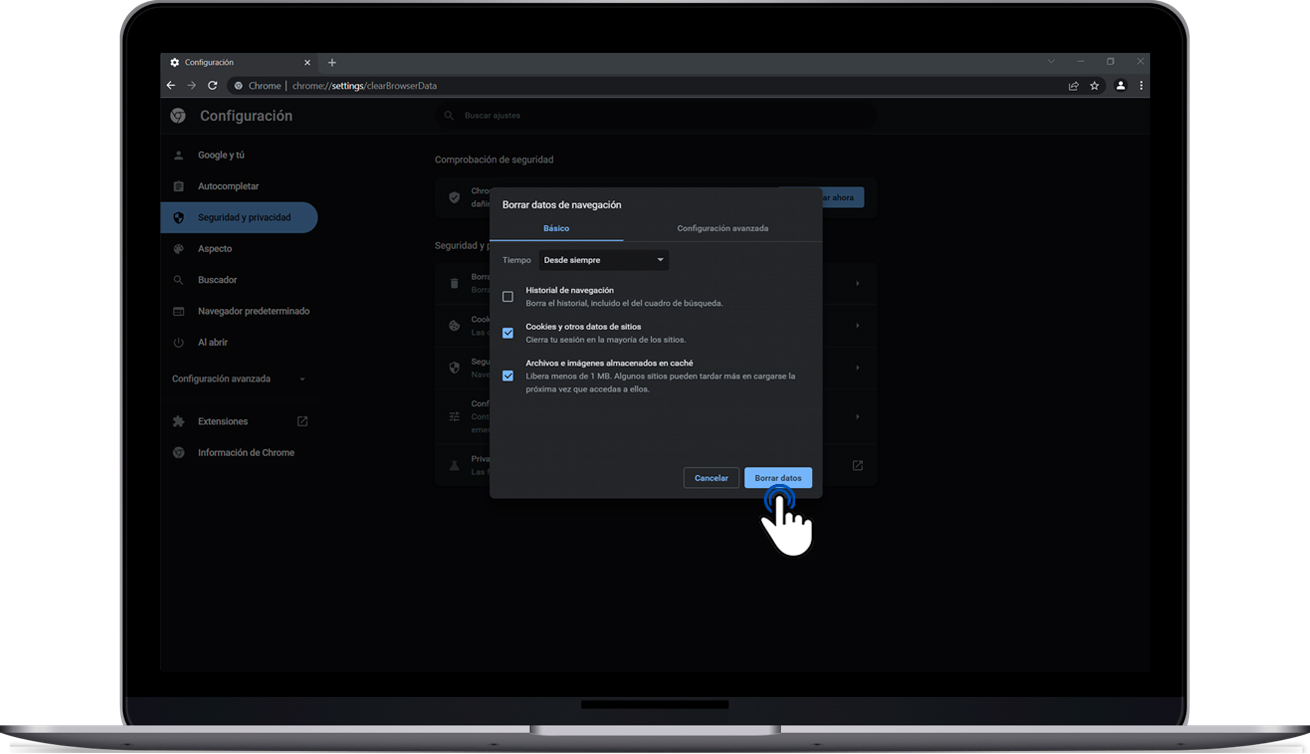
- Selecciona Más herramientas donde encontrarás un submenú, ingresa a Borrar datos de navegación
- Aparecerá una nueva ventana donde debes elegir un intervalo de tiempo. Para borrar todo, debes seleccionar Desde siempre
-
Asegúrate que se encuentren seleccionadas las casillas:
- Cookies y otros datos de sitios
- Archivos e imágenes en caché
- Para finalizar selecciona Borrar datos
Mozilla Firefox
- Selecciona las barras de menú que se encuentran en la parte superior derecha
- Dentro del menú da clic en Ajustes
- Abrirá una nueva ventana donde debes seleccionar Privacidad y seguridad
- Desplázate por las opciones hasta que encuentres la sección Cookies y datos del sitio
- Da clic en Administrar datos
- Posteriormente selecciona Eliminar todo
- Para finalizar da clic en Guardar cambios
Microsoft Edge
- En la esquina superior derecha, da clic en los tres puntos
- Ingresa a Configuración y luego selecciona Privacidad, búsqueda y servicios
- Desplázate hacia abajo hasta la sección Borrar datos de exploración y da un clic en la opción Elige lo que se debe borrar
- Abrirá una nueva ventana donde debes elegir el Intervalo de tiempo, selecciona Siempre
-
Asegúrate que se encuentren seleccionadas las casillas:
- Cookies y otros datos de sitios
- Archivos e imágenes memoria en caché
- Para finalizar da clic en Borrar ahora
Safari
- Ingresa al menú y da clic en Preferencias
- Selecciona Seguridad
- Da clic en Mostrar cookies
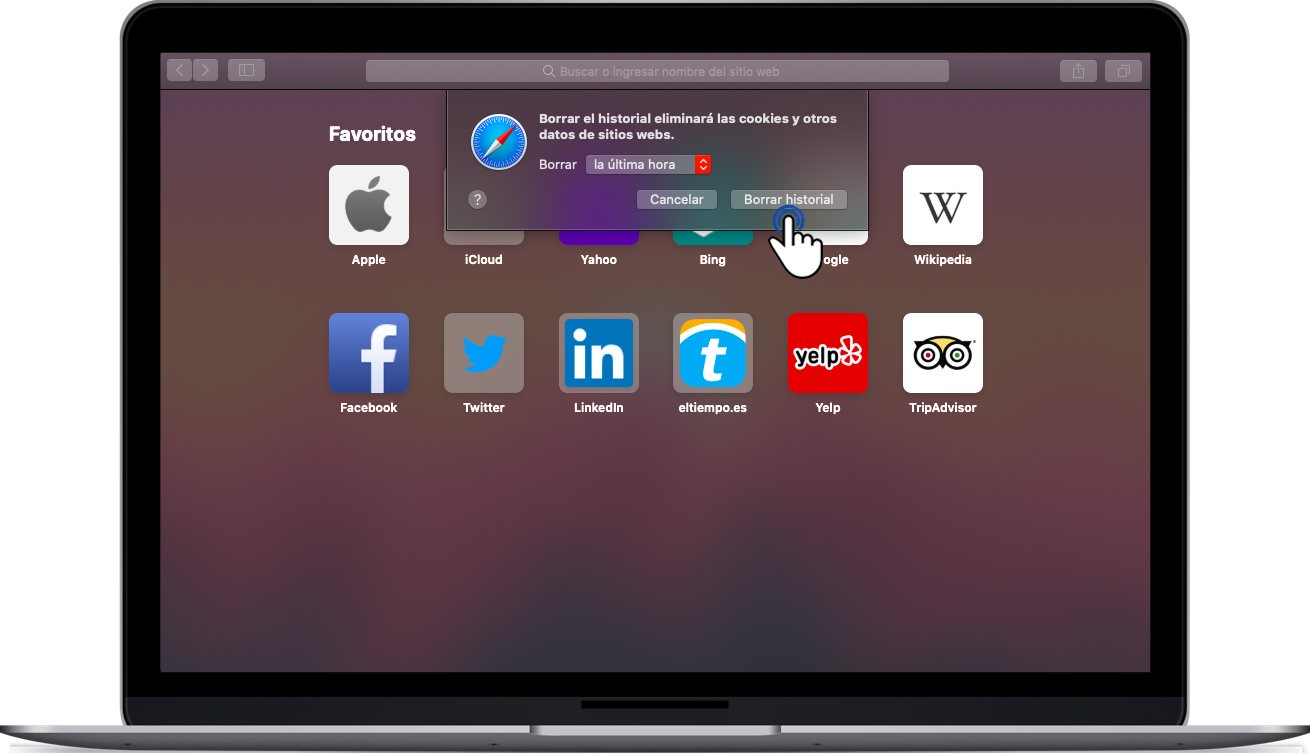
- Selecciona Eliminar todo y confirma dando clic en Borrar historial
3. Cierra sesión e inicia sesión nuevamente para confirmar que el problema se corrigió, si el problema persiste, continúa con el siguiente paso.
4. Abre un navegador diferente, inicia sesión en izzi go e intenta reproducir el contenido. De continuar con el problema, te pedimos contactar con soporte a clientes.
Para resolver el error en la versión de izzi go App prueba los siguientes pasos:
1. Confirma que tu equipo está conectado a internet mediante Wi-Fi o datos móviles. De no ser así, conecta tu equipo a internet y revisa que ya puedas reproducir el contenido en izzi go. Si el problema persiste, continúa con el siguiente paso.
2. Borra el caché de la App e intenta reproducir el contenido. Si el problema persiste, continúa con el siguiente paso.
Selecciona el sistema operativo de tu dispositivo.
Sistema operativo Android
- Ingresa a Configuración
- Selecciona Apps y notificaciones
- Desplázate hacia abajo hasta encontrar izzi go App
- Selecciona izzi go para ingresar
- Dentro de las opciones ingresa a Almacenamiento
- Selecciona Borrar memoria caché
Sistema operativo iOS
- Ingresa a Ajustes
- selecciona General
- Ingresa a Almacenamiento del iPhone
- Desplázate por las Apps instaladas hasta encontrar la App de izzi go, selecciona la App para ingresar
- Selecciona Desinstalar app para borrar caché
- Por último, selecciona Reinstalar app
3. Cierra sesión y vuelve a iniciar sesión en la App, confirma que puedas reproducir el contenido. Si el problema persiste, continúa con el siguiente paso.
Para cerrar sesión, ingresa al área de ajustes presionando el ícono de usuario.
Dentro de la sección Mi cuenta selecciona tu usuario.
Escoge Cerrar sesión.
Ingresa nuevamente tu usuario y contraseña para iniciar sesión.
4. Desinstala la aplicación de izzi go y vuelve a instalar la App, una vez instalada inicia sesión e intenta reproducir el contenido. De continuar con el problema, te pedimos contactar con soporte a clientes.
Obtenga información sobre cómo solucionar los siguientes escenarios:
Cambia tu contraseña del portal izzi.mx
Conoce el paquete de video que tienes contratado